Appearance
普通客户管理
在此页面可以维护普通客户资料,包括新增客户、搜索客户、修改资料和删除客户。
进入页面
- 登录 PC 管理后台。
- 在左侧菜单进入
客户管理。 - 打开
客户资料管理页面。
页面内容
页面默认显示普通客户列表,常见信息包括:
- 姓名
- 电话
- 地图位置
- 详细地址
- 标签
- 备注描述
页面上方提供搜索条件,下方为客户列表和操作按钮。
搜索客户
可以按以下条件查找客户:
- 客户类型
- 客户姓名
- 客户电话
- 客户地址
- 标签
操作方法:
- 在页面上方输入筛选条件。
- 点击
搜索客户。 - 如需清空条件,点击
重置搜索。
新增普通客户
- 点击页面上的
新增普通客户。 - 在弹出的窗口中填写客户信息:
客户姓名:必填。手机帐号:必填,用于记录客户联系电话。标签:可选,用于给客户分类。详细地址:可选。备注描述:可选。 - 检查填写内容后,点击
确定保存。
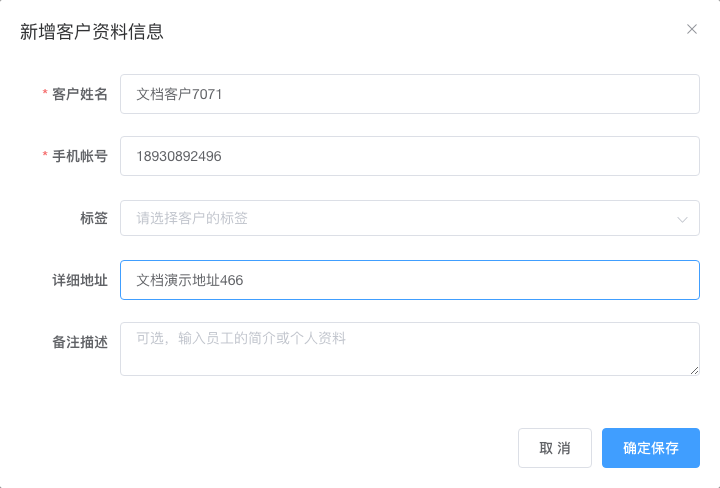
保存成功后,新客户会出现在客户列表中。
编辑客户信息
- 在客户列表中找到目标客户。
- 点击该行右侧的
编辑。 - 修改客户资料。
- 点击
确定保存。
编辑时通常不能修改客户手机号,请以页面实际显示为准。
删除客户
- 在客户列表中找到目标客户。
- 点击该行右侧的
删除。 - 在确认提示中继续操作。
删除后,该客户资料将不再出现在列表中。
设置地图位置
- 在客户列表的
地图位置一列点击地址链接,或点击设置地图位置。 - 在地图窗口中选择客户位置。
- 点击
确定保存。
设置后,列表中会显示可点击的地图地址。
使用建议
- 建议先录入客户姓名和手机号,再逐步补充地址和标签。
- 如果客户较多,先使用搜索条件定位,再进行编辑或删除操作。
- 地图位置适合在需要上门服务时补充,方便后续派单和定位。